
木箱画图可以按“录入尺寸与结构参数—复核外尺寸—查看 3D 结构—核对 2D 构件图与 BOM—导出图纸和开料单”的顺序完成。本文用一只框架木箱演示木箱云工作台的实际操作流程,并说明每一步的输入和输出。
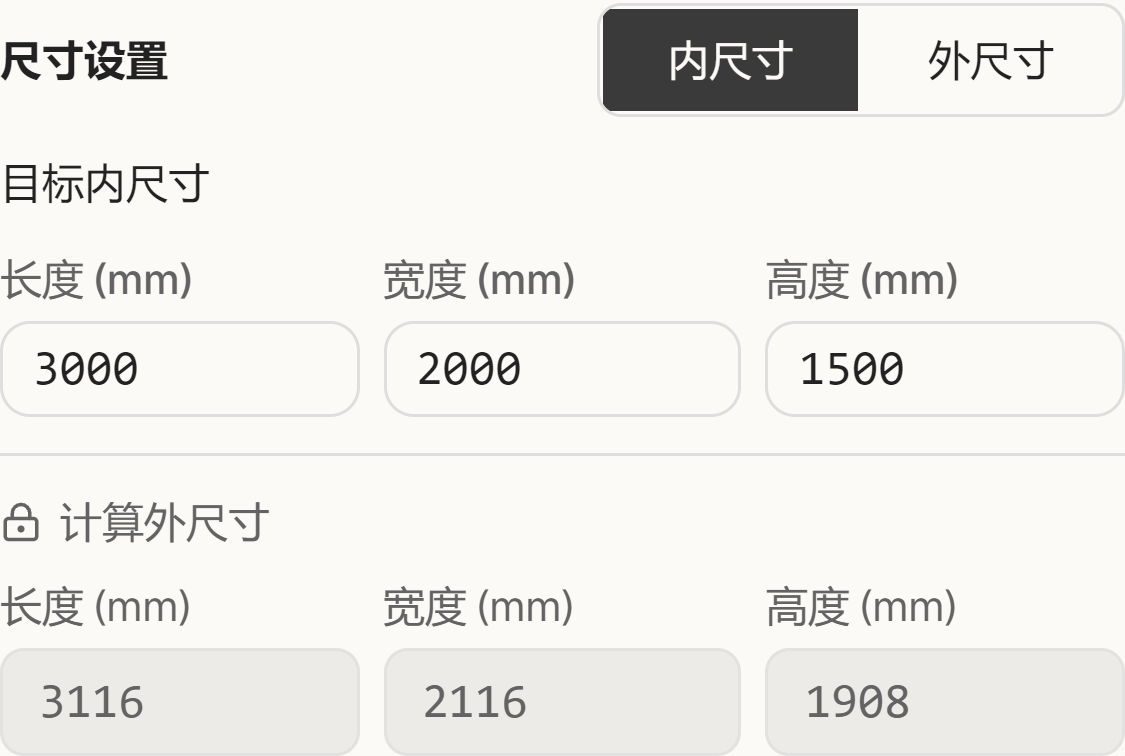
本例采用的框架木箱方案,内尺寸为 3000 × 2000 × 1500 mm,内装物重量为 5000 kg。
一、先看本例要输入的参数
在工作台选择“框架木箱”后,按本例填写尺寸和重量,再在“框架木箱国标选项”中选定结构:
- 尺寸依据:“内尺寸”,长度 3000、宽度 2000、高度 1500 mm;
- 内装物重量:5000 kg;
- 箱型:“3类 - 木板花格箱”;
- 底座:“标准式(国标图3/4)”,底部支承:“辅助滑木”;
- 组装:“A型 - 钉装”,侧/端斜撑:“图15标准型式”;
- 流通环境:“一级 - 流通环境复杂”。
二、跟着工作台完成设计和导出
第 1 步:选择框架木箱
打开木箱云工作台,在左侧参数面板点“国标箱体”,再点“框架木箱”。主工作区显示对应的 3D 装配、2D 工程图和 BOM;左侧参数面板则切换到框架木箱的尺寸与结构设置。选好箱型后,开始录入这只箱子的项目数据。
第 2 步:录入内尺寸、重量和结构选项
在“尺寸设置”中点“内尺寸”,依次把长度、宽度、高度设为 3000、2000、1500 mm;在“内装物重量”栏输入 5000 kg。接着按“箱型选择”“底座结构”“底部支承形式”“组装方式”“侧/端斜撑型式”“流通环境等级”的顺序,分别选择“3类 - 木板花格箱”“标准式(国标图3/4)”“辅助滑木”“A型 - 钉装”“图15标准型式”和“一级 - 流通环境复杂”。每次修改后,工作台都会按当前参数更新方案。
尺寸、重量及结构选项共同确定货物可用空间和框架结构,工作台会据此更新方案与计算结果。
第 3 步:读取自动计算的外尺寸
回到尺寸区域下方的“计算外尺寸”,本例显示 3116 × 2116 × 1908 mm。这组数值表示木箱成箱后的外廓,可用于安排运输空间、核对客户的外廓要求。确认外尺寸后,转到 3D 和 2D 区域查看结构怎样组成。
第 4 步:在 3D 和 2D 中查看构件位置
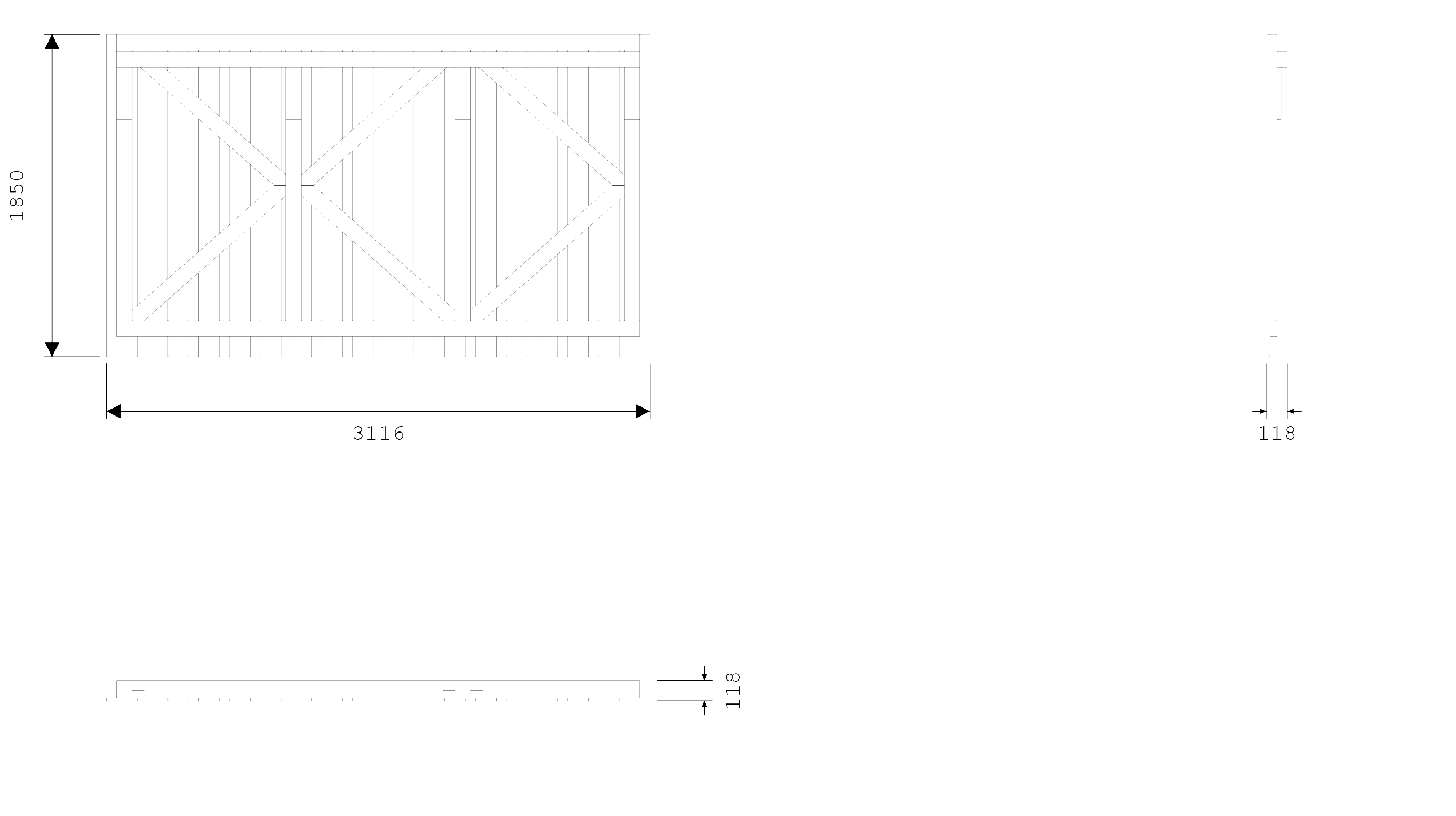
在 3D 视图中拖动旋转木箱,先看底架、立柱和斜撑各自的位置,再看它们怎样连接成整体。随后在“2D 工程图”上方切换“底板”“侧板”“端板”“盖板”,按部位检查构件轮廓和尺寸标注;显示方式可在“线稿”和“显色”之间切换,线稿便于核对黑白图面,显色便于区分构件。3D 帮你理解整体结构,2D 工程图则把各个部位展开,方便继续核对尺寸。
第 5 步:用 BOM 核对单根规格和数量
在工作区下方查看 BOM,按构件名称找到刚才在 3D 和 2D 中看到的部位。本例侧立柱单根规格为 1552 × 90 × 40 mm,整箱数量为 8 根,两侧各 4 根。这样就能把“箱体里立柱在哪里”“侧板图上怎样布置”和“车间需要多少根、每根多长”对应起来。
本例还可以抽查以下构件:
| 构件 | 单根规格(mm) | 数量 | 在方案中的位置 |
|---|---|---|---|
| 长滑 | 3116 × 100 × 100 | 3 | 底架纵向承托 |
| 辅助滑木 | 2716 × 80 × 40 | 3 | 底部辅助支承 |
| 侧立柱 | 1552 × 90 × 40 | 8 | 两侧框架立柱 |
| 侧板上框木 | 3000 × 90 × 40 | 2 | 侧板上部框木 |
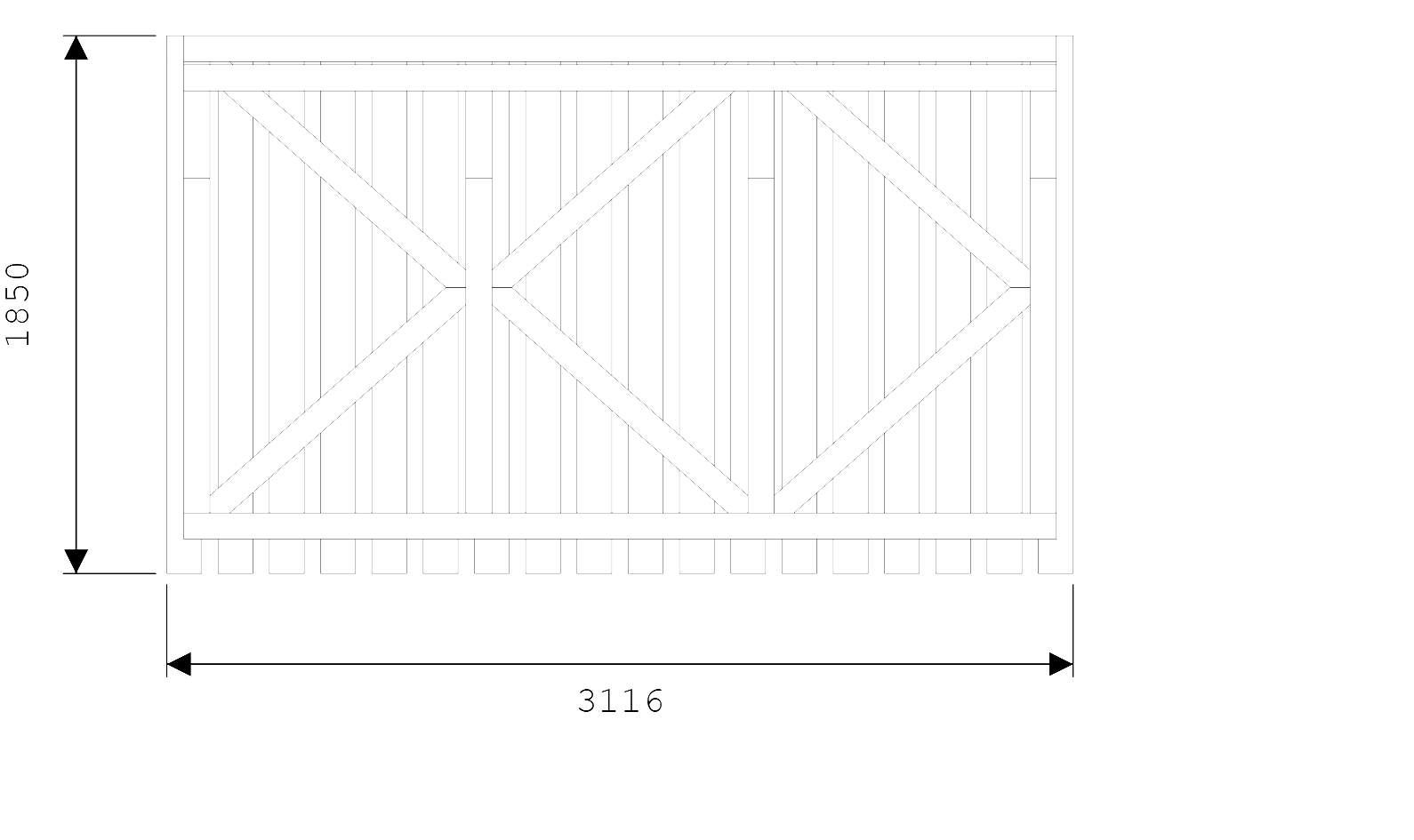
注意区分组件外廓和单根下料尺寸:侧板外廓是 3116 × 1850 mm,侧立柱单根长度是 1552 mm。前者用于看一整面侧板的范围,后者和 BOM 数量一起用于安排木方下料。
第 6 步:打开构件图,选出需要的图页
回到“2D 工程图”,点上方“图片 / PDF 导出”。打开“2D 图纸预览”后,先点“构件图”,再切换“底板”或“侧板”,画面会显示相应构件图。检查图名和标注后,需要单张图时点“导出图片”;需要连续交付多张图时,继续设置 PDF 图页。
本例底架俯视外廓为 3116 × 2080 mm,侧板外廓为 3116 × 1850 mm。对照刚才读到的整箱外尺寸和 BOM,可以分别确认底架范围、侧板范围以及其中单根构件的规格。想导出其他构件时,在图页选项中按同样方法选择“端板构件图”或“盖板构件图”。
第 7 步:填写图纸信息并导出 PDF
在预览工具栏点“修改图纸信息”,填写图样代号、修订和日期。本例填写图样代号 FRAME-DEMO-20261015、修订 R1、日期 20261015。随后点“PDF 导出”打开图页选项,保留“底板构件图”和“侧板构件图”,取消其他图页;页数显示“共 2 张”后,点“PDF(共 2 张)”导出。
打开导出的 PDF,按顺序查看底板图、侧板图和标题栏信息。图名、尺寸与 BOM 行能相互对应后,再继续准备车间开料资料。
第 8 步:生成车间开料单,并与图纸成套保存
回到工作台左侧,点“PDF 导出”,在弹出的“生产开料单 PDF 导出设置”中选择“简单报告”。保留分类、构件、规格、数量、尺寸和重量等生产字段,取消“计价量”,确认单价、小计及成本汇总未勾选,然后点“导出”。生成的 PDF 按构件列出车间需要的规格和数量。
下载后打开开料单,找到侧立柱一行,确认它与图纸上的侧框结构一致。最后把图纸和开料单按同一个项目号、修订号命名,例如 项目号_R1_图纸.pdf 和 项目号_R1_车间开料单.pdf;将本轮尺寸、结构选项和图页一并记入项目记录。下一次修改方案时,按新的参数重新计算并导出对应版本。
三、图纸和 BOM 各自回答什么问题
- 3D 装配:木箱由哪些主要部分组成,构件之间怎样连接?
- 2D 构件图:每个部位的外廓、视图和尺寸标注是什么?
- BOM:每种构件的单根规格与整箱数量是多少?
- 车间开料单:本次生产需要准备哪些材料和数量?
- 图样代号与修订:这套图纸对应哪个项目版本?
图片适合快速查看单页,PDF 适合打印、客户确认和项目归档。需要更多图页时,在“PDF 导出”面板继续勾选“总览图”“端板构件图”或“盖板构件图”。如果要先了解一套生产图纸通常怎样组织,可以阅读木箱生产图纸应该包含哪些资料?,再回到本文按界面完成实际操作。
四、木箱设计与图纸导出的常见问题
木箱怎么画图?
在工作台选择箱型和尺寸依据,输入长宽高及内装物重量,查看自动计算外尺寸;再到 3D、2D 和 BOM 中核对同一组构件,最后导出需要的构件图和车间开料单。
木箱内尺寸、外尺寸和构件尺寸有什么区别?
内尺寸表示箱内可用空间,外尺寸表示成箱后的整体外廓,构件尺寸则描述单块板材或单根木方。工作台显示计算外尺寸;具体到单根构件时,查看对应 2D 构件图和 BOM。
木箱图纸和 BOM 怎么导出?
在“2D 工程图”点“图片 / PDF 导出”,选择总览图或构件图;PDF 可勾选需要的图页。车间清单从左侧“PDF 导出”进入,选“简单报告”并保留生产所需字段,再点“导出”。
下料时怎样把图纸和 BOM 对起来?
先在 2D 图中找到构件所在位置,再按名称查看 BOM 的单根规格和数量。例如侧板外廓用于识别整面组件,侧立柱的下料长度和根数则看 BOM 对应行。
木箱云提供木箱设计、二维构件图、BOM 和生产开料资料导出。官网:www.muxiangyun.com。